在 Mac 上开始 Markdown 写作:HipMark 入门指南
 HipMark
用 HipMark 创建第一份 Markdown 文档,学习标题、列表、即时预览、源码切换和本地保存。
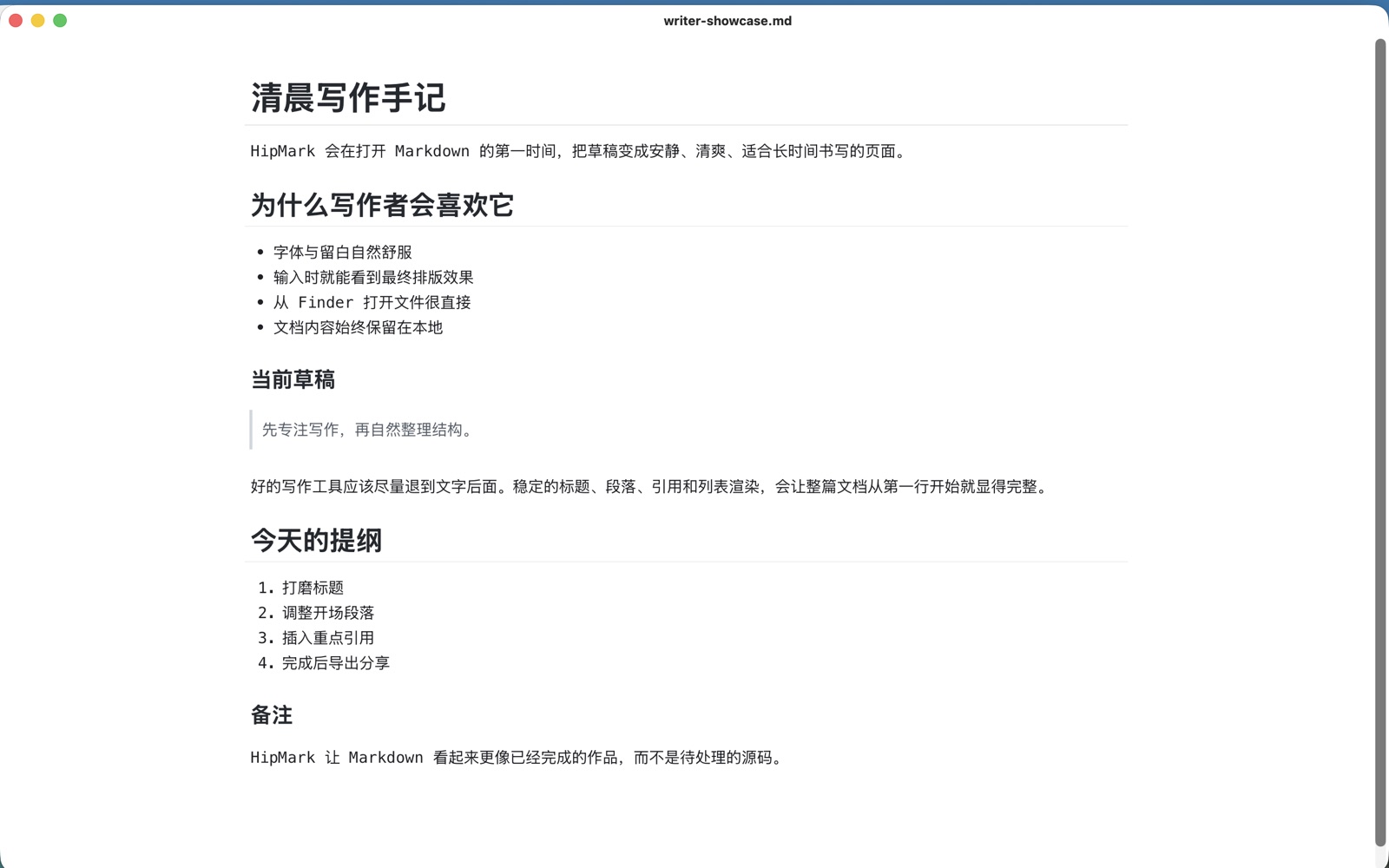
HipMark 是本地优先的 Mac Markdown 编辑器。你可以直接打开通用 Markdown 文件,在即时预览中书写,并随时切回源码。它适合日常笔记、文章草稿、学习记录和技术文档。
创建或打开第一份文档
从 Mac App Store 安装并运行 HipMark。按 ⌘N 新建一份文档,或用 ⌘O 打开已有的 .md、.markdown、.mdown、.mkd 文件。你也可以从 Finder 打开文件。
第一次使用时,不必先创建账号或建立一个专用笔记库。选择一个容易找到的本地文件夹,用普通文件管理方式组织你的笔记。
跟着内置教程,边改边学
第一次直接启动 Mac App 时,使用引导会带你了解编辑、排版、桌面小组件和本地分享。想从最基础的语法开始,可以打开「帮助 → Markdown 新手教程」。
教程包含写法、效果说明和练习,覆盖标题、列表、链接、图片、表格、代码、公式与流程图。它是一份真正可编辑的本地 Markdown 文档,含离线示例图片。直接改写例子再查看效果,下次打开仍保留你的练习。界面、教程与使用说明支持 17 种语言。
用少量标记表达结构
在一行开头输入 # 可以写一级标题,## 是二级标题。用 **重点** 表示粗体,用 - 创建列表,用 > 写引用。
# 今天的写作计划

先把想法写下来,再整理结构。

## 想完成的事

- [ ] 写一段开场
- [ ] 整理参考资料
- [ ] 导出给同事阅读

> 给重要的想法一点空间。
即时预览与源码怎么选?
即时预览适合专注内容:标题、强调与清单在编辑时显示排版。需要检查原始标记时,按 ⌘/ 切换完整源码;再按一次切回。两种视图操作的是同一份文档。
写长文章时,通过「视图 → 显示大纲」跳转到对应标题。用 ⌘F 查找内容,减少反复滚动。
保存、预览与继续使用
按 ⌘S 将文档保存到你选择的位置。保存后的文件仍是标准 Markdown,可以交给其他编辑器继续处理。定期备份重要内容;HipMark 不提供内置云备份。
想在打开前快速读一眼?在 Finder 中选中文件,按空格使用 Quick Look。如果系统选择了其他扩展,可在系统设置中检查快速查看扩展。
让文档更丰富
HipMark 支持代码块、表格、LaTeX 数学公式与 Mermaid 流程图。先从简单文本开始,再按内容需要添加。渲染在本机完成;文档里的远程图片仍可能需要网络。
完成后,阅读 Markdown 导出 PDF 指南,或了解 7 天试用与 Pro。