Mac 上如何将 Markdown 导出为 PDF 或 HTML
2026年11月2日 HipMark
使用 HipMark 将 Markdown 笔记、代码、公式和项目文档导出为 PDF 或 HTML,并检查分享效果。
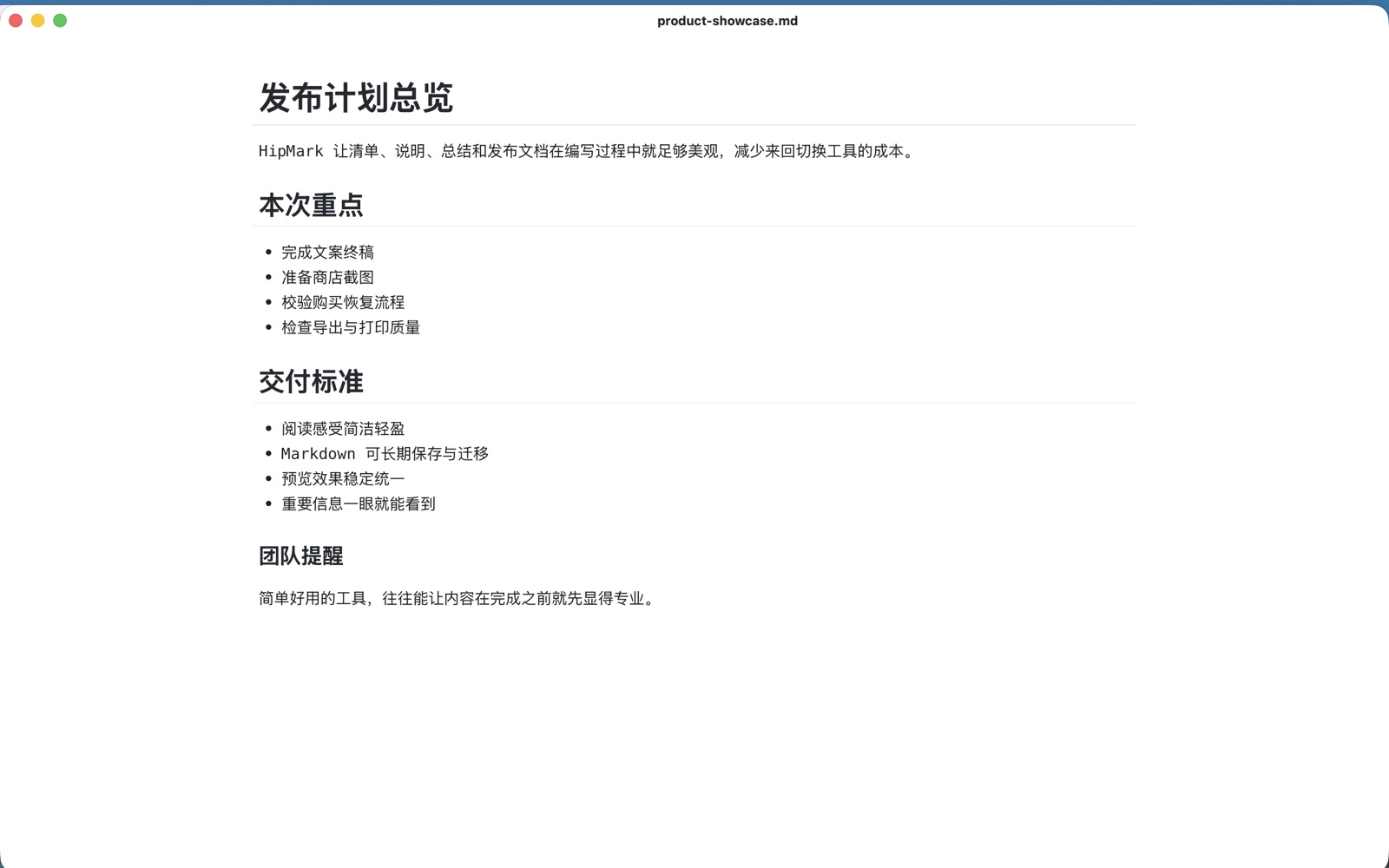
在 HipMark 中打开 Markdown,检查内容和排版,然后从文件菜单选择导出 PDF 或 HTML。无需将正文上传到在线转换网站,就能在 Mac 上制作可分享的文档。
导出前先检查内容
用即时预览阅读一遍文档。检查标题层级、表格宽度、代码块和公式。如果文档包含 Mermaid 图表,确认图表已正确渲染;长内容可能需要调整结构来适应页面。
文档中引用的远程图片需要网络且依赖原图片服务。如果重要图片无法显示,请先检查来源,再导出。
导出 PDF
- 打开需要分享的 Markdown 文件。
- 从「文件」菜单选择「导出 PDF」。
- 选择文件名和保存位置,完成导出。
- 用 PDF 阅读器打开结果,检查分页、图表和中文字体。
PDF 适合发送给不使用 Markdown 的读者、提交报告或保留方便阅读的版本。原始 Markdown 文件仍可继续编辑。
导出 HTML 或打印
HTML 适合在浏览器中阅读。从文件菜单选择「导出 HTML」,然后在浏览器里打开文件检查效果。外部图片和链接仍依赖原地址;分享前确认收件人能够访问相应资源。
如果需要纸质副本,可以直接使用文件菜单的打印功能,在系统打印窗口中检查页面与打印设置。
为什么保留 Markdown 原稿?
PDF 是面向阅读的结果,Markdown 是可以继续修改的原稿。两者保留一份,可以在后续更新内容时重新导出。给文件起容易辨认的名字,并自己维护备份。
导出遵循当前试用或 Pro 权益。若试用已到期,可在「设置 → Pro」购买或恢复已购权益。阅读 Pro 购买说明 或 技术支持。